

Stardock Fences 6.54
Fences est l'outil de Stardock pour organiser le bureau sous Windows 10 et 11. Il classe vos icônes dans des conteneurs personnalisables et nommés, appelés « Fences ». La version 6 ajoute les onglets, la coloration des icônes, des Portails de dossiers repensés, la prise en charge des processeurs ARM et une meilleure mise à l'échelle DPI sur les écrans haute résolution. Sa fonction signature, le double-clic qui masque toutes les icônes, reste brevetée et toujours aussi agréable. Les tarifs commencent à 29,99 $ pour une licence perpétuelle, avec des formules annuelles et multi-appareils. C'est l'organiseur de bureau le plus abouti du marché, mais des bugs persistants sont bien documentés, comme l'espacement automatique des icônes qui ne fonctionne plus ou des réactivations de licence capricieuses. Côté gratuit, on peut se tourner vers Portals, DesktopBox ou DeskBox.
- Essai gratuit
- Windows
- 11 nov. 2026
4a1b0306750a2280814700ebb8d184ce19b34691d01246fd1c869837161b4e0bRapport VirusTotal ↗Captures d’écran
À propos de Stardock Fences
Télécharger Stardock Fences, l'organiseur d'icônes de bureau pour Windows
L'essentiel : pour qui ce logiciel est-il fait ?
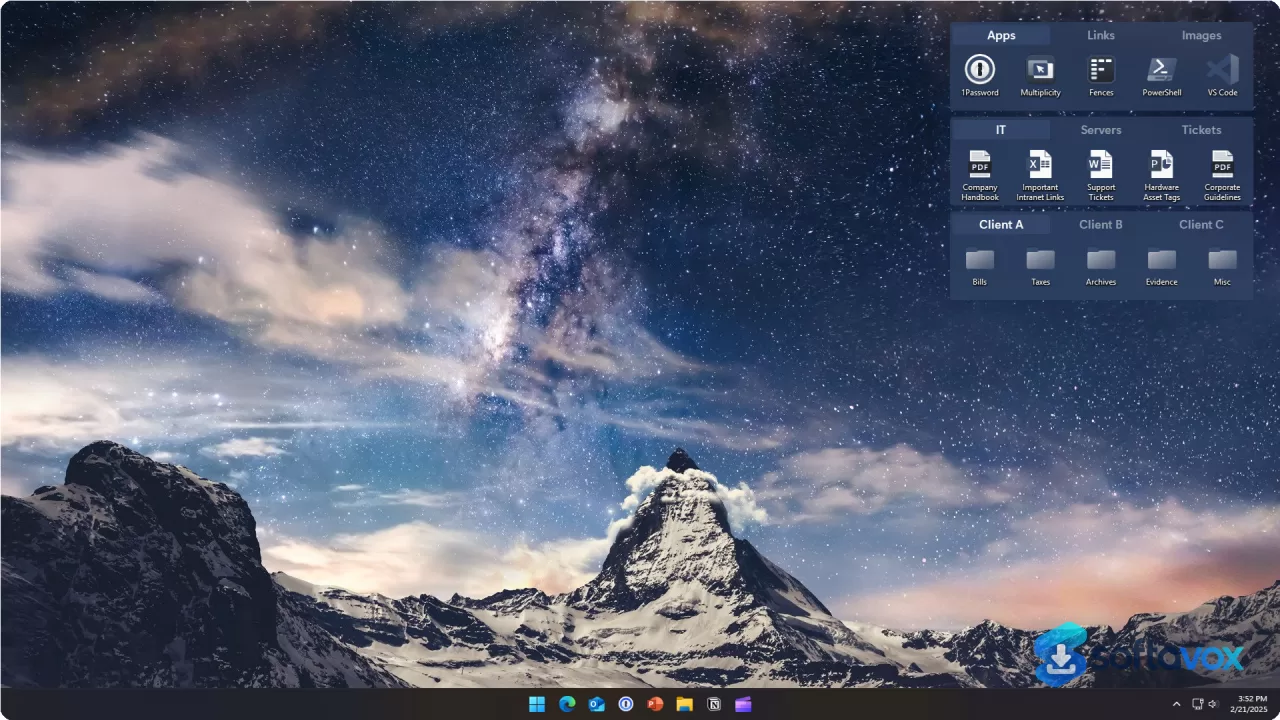
Stardock Fences est un utilitaire de rangement pour le bureau Windows. Il regroupe les icônes éparpillées dans des conteneurs redimensionnables et nommés, les fameuses « fences »[reference:0]. Il s'adresse à tous ceux dont le bureau est devenu un tiroir fourre-tout, rempli de raccourcis, de captures d'écran et de fichiers téléchargés puis oubliés. La version 6 apporte un système d'onglets : plusieurs groupes de fences tiennent dans un seul espace, ce qui réduit nettement l'encombrement visuel quand on classe ses icônes par catégories[reference:1]. On retient aussi les Folder Portals, qui affichent en direct le contenu d'un dossier, les règles d'organisation automatique qui rangent les nouveaux fichiers dans la bonne fence, et les bureaux multipages façon écrans d'accueil de téléphone[reference:2]. Sur le principe, ça marche, et beaucoup d'utilisateurs transforment vraiment un bureau chaotique en tableau de bord fonctionnel. Les inconvénients sont en revanche sérieux. Pour la version 6, les retours d'utilisateurs évoquent souvent de gros ralentissements au redimensionnement, au déplacement ou même au simple clic sur une fence. Certains utilisateurs de longue date sont revenus à la version 5[reference:3]. Un correctif bêta a été publié pour régler le problème, signe d'un lancement laborieux[reference:4]. Le support client est un autre point noir récurrent : les demandes sont redirigées vers les forums de la communauté plutôt que traitées directement. Stardock Fences conviendra aux utilisateurs avancés de Windows qui cherchent l'organiseur de bureau le plus complet du marché et acceptent de bricoler en cas de régression de performance. En revanche, il n'est pas fait pour ceux qui veulent un outil simple qu'on installe et qu'on oublie, ni pour les appareils Windows ARM, car Fences n'est pas compatible avec les processeurs ARM[reference:6].
Fiche technique
| Type de licence | Payant, par abonnement (à partir de 9,99 $/an), avec un essai gratuit[reference:7][reference:8] |
|---|---|
| Taille du fichier | Environ 23 Mo (installateur)[reference:9][reference:10] |
| Systèmes compatibles | Windows 10 et Windows 11 (64 bits) ; incompatible avec les processeurs ARM[reference:11][reference:12] |
| Dernière version | 6.2.0.1 (décembre 2025)[reference:13] |
| Développeur | Stardock Software |
Fonctions principales et usage au quotidien
Avec Fences, tout part d'un geste simple : vous tracez un rectangle sur le bureau, vous lui donnez un nom et vous y glissez vos icônes. Elles se rangent aussitôt sur une grille alignée à l'intérieur du conteneur. L'intérêt réel tient surtout aux fonctions apparues dans les versions récentes, pensées pour ceux qui gèrent beaucoup d'icônes sans vouloir sacrifier d'espace sur le bureau. La nouveauté phare de Fences 6, ce sont les onglets. Au lieu de créer cinq zones distinctes pour le travail, le perso, les médias, les jeux et les téléchargements, vous n'en faites qu'une avec cinq onglets, et vous passez de l'un à l'autre d'un clic[reference:14]. Une innovation réellement pratique pour alléger le bureau sans perdre l'accès aux fichiers. Les Folder Portals transforment une zone en fenêtre live sur un dossier de votre disque : ce que vous y enregistrez s'affiche automatiquement dans la zone, idéal pour un dossier Téléchargements ou un projet en cours[reference:15][reference:16]. Les règles d'organisation automatique redirigent les icônes qui arrivent sur le bureau vers la bonne zone selon le type de fichier, le motif du nom ou l'emplacement d'origine : plus besoin de glisser chaque nouveau fichier à la main[reference:17]. Côté confort, on trouve aussi les Desktop Pages (plusieurs espaces de bureau pour des contextes différents), le masquage rapide (un double-clic sur le bureau cache toutes les zones, pratique pour une capture ou un partage d'écran) et l'enroulement, qui réduit une zone à sa barre de titre[reference:18]. Le logiciel gère la teinte des icônes pour un code couleur et le flou d'arrière-plan pour un rendu en verre dépoli, cohérent avec le style de Windows 11[reference:19][reference:20]. Les limites concernent surtout la stabilité et les performances. Comme indiqué, la version 6 a provoqué des ralentissements notables chez une partie des utilisateurs, en particulier sur les GPU NVIDIA haut de gamme, et il a fallu un correctif bêta pour y remédier[reference:21]. L'interface reste fonctionnelle, mais elle n'a pas eu droit à une vraie refonte visuelle et paraît datée face aux applications Windows actuelles. Enfin, les appareils Windows sous processeur ARM ne sont pas pris en charge, ce qui laisse de côté une catégorie croissante de portables et tablettes légers[reference:22].
- Onglets (Fences 6) : regroupez plusieurs zones dans un seul conteneur à onglets pour désencombrer fortement le bureau quand on a beaucoup d'icônes[reference:23].
- Folder Portals : une zone devient le miroir en direct d'un dossier de votre disque, les nouveaux fichiers apparaissent sans tri manuel[reference:24].
- Règles d'organisation automatique : les icônes arrivant sur le bureau sont dirigées vers la bonne zone selon leur type, leur nom ou leur provenance[reference:25].
- Desktop Pages : plusieurs espaces de bureau, chacun avec ses propres zones, pour séparer travail, perso et projets[reference:26].
- Masquage rapide et enroulement : un double-clic sur le bureau cache toutes les zones d'un coup, ou réduisez une zone à sa barre de titre pour libérer de la place[reference:27].
- Teinte des icônes et arrière-plans flous : colorez les icônes pour vous repérer et donnez aux zones un aspect verre dépoli[reference:28][reference:29].
Points forts, points faibles et retours des utilisateurs
Les avis sur Stardock Fences sont très partagés, et la frontière entre satisfaits et déçus correspond souvent à la version utilisée : ceux qui ont connu les soucis de performance de la version 6 sont les plus critiques. Côté positif, le concept de base fait l’unanimité. Un testeur de MakeUseOf explique que Fences a enfin réglé le désordre de son bureau, avec des icônes faciles à regrouper et à organiser, et trouve la fonction Folder Portal pratique pour un dossier consulté tous les jours[reference:30]. La rédaction de Themia souligne que les onglets de Fences 6 changent la façon dont les utilisateurs avancés pensent l’agencement de leur bureau, et que la combinaison des Folder Portals, des règles Auto-Organize et des Desktop Pages se révèle vraiment utile pour gérer un bureau très chargé[reference:31][reference:32]. Le test de CHIP attribue la mention « Satisfaisant » au logiciel, en saluant son système de boîtes qui met de l’ordre et son design visuel clair[reference:33]. Les fonctions essentielles répondent donc présentes, et pour beaucoup, l’outil est devenu indispensable au quotidien. Les reproches, en revanche, sont précis et sérieux. Le plus problématique est la régression de performances de la version 6. Plusieurs utilisateurs sur les forums de Stardock signalent qu’après la mise à jour, « tout est d’une lenteur terrible », avec des ralentissements importants pour redimensionner, déplacer ou même supprimer des fichiers dans une fence[reference:34][reference:35]. Un utilisateur sur une configuration haut de gamme (RTX 3090, i7-9700K) parle de lenteurs « épouvantables » et a fini par revenir à la version 5.89 pour retrouver de la réactivité[reference:36]. Un assistant de la communauté Stardock a reconnu le problème, l’attribuant à un conflit entre deux systèmes, et a fourni un correctif bêta qui, selon les retours, a bien supprimé les ralentissements[reference:37]. Le souci est donc réel, mais il est en cours de résolution. Le deuxième thème majeur concerne le support client. Un avis sur Trustpilot décrit un cercle vicieux : les mises à jour cassent des fonctionnalités, et les tickets de support se contentent de renvoyer vers les forums communautaires, où les solutions manquent souvent. D’autres reproches vont dans le même sens, avec l’impression que l’utilisateur doit faire le travail de l’entreprise. Le troisième point est la stabilité et la compatibilité. Certains rapportent que des mises à jour ont perturbé leur configuration d’affichage, ou que les fences n’affichent plus correctement les icônes en usage intensif[reference:39][reference:40]. Le logiciel est par ailleurs confirmé incompatible avec les appareils Windows ARM[reference:41].
Points forts
- Transforme un bureau encombré en tableau de bord structuré et étiqueté
- Onglets puissants (Fences 6) pour regrouper de nombreux groupes d’icônes dans un seul conteneur
- Les Folder Portals affichent le contenu réel des dossiers, sans synchronisation manuelle
- Les règles Auto-Organize trient automatiquement les fichiers arrivant sur le bureau
- Masquage rapide et enroulement vraiment utiles en présentation ou lors d’un partage d’écran
- Apparence très personnalisable avec teinte d’icônes et effets de flou
Points faibles
- La version 6 a causé d’importants ralentissements chez certains utilisateurs, obligeant à un retour en arrière ou à appliquer un correctif bêta[reference:42]
- Le support client est souvent jugé peu utile et trop tourné vers les forums
- Incompatible avec les appareils Windows ARM[reference:44]
- Modèle d’abonnement (à partir de 9,99 $/an) pour un utilitaire de bureau
- Des mises à jour ont perturbé la configuration d’affichage de certains utilisateurs[reference:45]
- Le tri automatique et l’espacement automatique des icônes sont décrits comme peu fiables dans la version 6[reference:46][reference:47]
Verdict final et conseils pour un téléchargement sûr
Stardock Fences reste l'organiseur de bureau le plus complet pour Windows, et quand il fonctionne, il le fait très bien. Les onglets de la version 6 sont une vraie nouveauté pour les utilisateurs avancés. Entre les Folder Portals, l'organisation automatique et les Desktop Pages, on dispose d'un niveau de contrôle que les solutions gratuites n'atteignent pas. Si vous êtes un utilisateur Windows exigeant, avec un bureau bien chargé, et prêt à composer avec les soucis de performance de la version 6, Fences peut changer votre quotidien. Les réserves sont toutefois assez sérieuses pour hésiter. Les ralentissements de la version 6 ont touché beaucoup de monde et il a fallu un correctif bêta pour les régler. Le service client est par ailleurs régulièrement décrit comme pénible. Le logiciel est aussi incompatible avec les appareils ARM et vendu par abonnement, ce qui passe mal pour un utilitaire que beaucoup espèrent acheter une fois pour toutes. Si vous hésitez, profitez de l'essai gratuit : testez-le à fond sur votre machine et votre version de Windows, et vérifiez que les performances vous conviennent avant de souscrire. Pour ceux qui placent un bureau parfaitement rangé au-dessus de tout et acceptent de mettre les mains dans le cambouis, Fences reste la référence. Pour les autres, les outils intégrés à Windows ou des alternatives plus simples suffiront peut-être.
- Téléchargez uniquement depuis stardock.com : le site officiel de Stardock est la seule source légitime pour l'installateur et l'essai gratuit. Les portails de téléchargement tiers peuvent reconditionner l'installateur avec des logiciels indésirables, et c'est sur le site officiel que se gèrent l'activation de la licence et le support.
- Vérifiez la taille et la version de l'installateur : l'installateur pèse environ 23 Mo et la version actuelle est la 6.2.0.1. Un fichier nettement plus petit, ou un installateur qui annonce une version bien plus récente depuis une source non officielle, doit vous alerter.
- Contrôlez la compatibilité avant d'installer : Fences exige Windows 10 ou Windows 11 en 64 bits et ne prend pas en charge les processeurs ARM. Il ne fonctionne pas sur les anciennes versions comme Windows 7 ou 8.1.
- Testez les performances sur votre matériel pendant l'essai : vu les ralentissements documentés de la version 6, servez-vous de l'essai gratuit pour tester le redimensionnement, le déplacement et l'usage des clôtures sur votre configuration avant d'acheter. Si ça rame, consultez les forums Stardock pour les correctifs bêta, ou revenez à une version antérieure si vous avez une licence.
- Renseignez-vous sur l'abonnement et les conditions de remboursement : Fences est vendu en abonnement annuel à partir de 9,99 $. Notez la date de renouvellement et la procédure d'annulation. Si vous préférez un achat unique, regardez au moment du paiement si une licence permanente est proposée, car Stardock l'a déjà fait par le passé.
- N'installez pas de versions « crackées » ou « préactivées » : Fences est un produit payant avec un essai gratuit. Les installateurs crackés servent souvent à diffuser des malwares, et les versions modifiées d'utilitaires système sont particulièrement risquées car elles s'exécutent avec des privilèges élevés.
Logiciels similaires

Fonctionnalités principales
- Fences (conteneurs), dessinez sur le bureau des zones redimensionnables et nommées, puis glissez-y vos icônes ; elles s'alignent sur une grille nette
- Onglets (Fences 6), regroupez plusieurs fences dans un seul conteneur avec des onglets à basculer pour réduire l'encombrement
- Portails de dossiers, transformez une fence en miroir d'un dossier réel ; les nouveaux fichiers apparaissent automatiquement
- Règles d'organisation automatique, aiguillez les icônes arrivant sur le bureau vers la bonne fence selon le type de fichier, le nom ou la source
- Pages de bureau, plusieurs espaces de travail, chacun avec ses propres fences, pour séparer travail, perso et projets
- Masquage rapide et enroulement, double-cliquez sur le bureau pour masquer toutes les fences d'un coup ; réduisez chaque fence à sa barre de titre
- Coloration des icônes et arrière-plans flous, codez vos icônes par couleur et donnez aux fences un effet verre dépoli
Questions fréquentes sur Stardock Fences
Fences est-il gratuit ?
L'installation de Fences est-elle sûre ?
À quoi sert Fences concrètement ?
Quelles versions de Windows Fences prend-il en charge ?
Fences fonctionne-t-il sous Windows 11 ?
Comment désinstaller Fences ?
Versions
| Version | Date de sortie | Plateforme | Taille du fichier | |
|---|---|---|---|---|
| Stardock Fences 6.54 Dernière version | 18 août 2026 | Windows | 23.7 MB | Télécharger |
Commentaires sur Stardock Fences
Aucun commentaire pour le moment. Partagez votre expérience avec ce programme !